作者: 文章来源:
本文原地址:https://www.mimiwuqi.com/webqianduan/197437.html
目录文章目录最近公司项目有一个网页播放需求,在百度搜索了一大圈发现video.js这个视频播放插件能够很好满足需求,于是果断拿下来使用,其中也对 video.js 视频插件默认的样式进行了一个优化,特此整理一下,方便需要的小伙伴提供参考,也是对自己使用过程的一个总结。
Video.js 是一个通用的在网页上嵌入视频播放器的 JS 库,Video.js 自动检测浏览器对 HTML5 的支持情况,如果不支持 HTML5 则自动使用 Flash 播放器。(要支持 ie 低版本请下载 5.4.3 版,文章最下方会附上相关版本链接,下载即可! )
在页面中引用 video-js.css 样式文件和 video.js 文件
<link href="video-js.css" rel="stylesheet" type="text/css">
<script src="video.js"></script>
Video.js 会在不支持 html5 的浏览中使用 flash 播放视频文件,具体设置如下:
videojs.options.flash.swf = "video-js.swf";
<video id="example_video_1"  poster="default.jpg" preload="none" controls="controls" width="640" height="264" data-setup="{}">
    <source src="http://视频地址格式 1.mp4" type="video/mp4" />
    <source src="http://视频地址格式 2.webm" type="video/webm" />
    <source src="http://视频地址格式 3.ogv" type="video/ogg" />
    <track kind="captions" src="demo.captions.vtt" srclang="en" label="English" /><!-- Tracks need an ending tag thanks to IE9 -->
    <track kind="subtitles" src="demo.captions.vtt" srclang="en" label="English" /><!-- Tracks need an ending tag thanks to IE9 -->
</video>
poster="default.jpg"是用来设置播放的初始图。可使用三种视频格式,大家根据所需要格式选择对应的。
注意:在<video>标签里面的和data-setup='{}'属性,两者缺一不可。
刚开始的时候我觉得后面的值为空对象{},不放也行,
导致播放器加载不出来,后来加上来就可以了。
设置自动播放将下面代码加到 html 中代码后面:
var myPlayer = videojs('example_video_1');
videojs("example_video_1").ready(function(){
  var myPlayer = this;
  myPlayer.play();
});
另外一种初始化 video.js 的方法是通过 JS,格式:
var player = videojs('my-player');
这样有个要求,就是不能配置data-setup,并且需要传入<video>的id。
当然,如果不想一个个初始化,可以这样:
(function(){
    var videos = document.getElementsByTagName('video');
    for(i=0; i<videos.length; i++) { var video = videos[i]; if(video.className.indexOf('video-js') > -1) {
            videojs(video.id).ready(function(){
            });
        }
    }
})();
默认情况下,大的播放按钮是被定为在左上角的,这样就不会覆盖视频内容。如果你想让这个播放按钮居中,可以通过参数修改的,在<video>标签中加入vjs-big-play-centered类,就可以了,像这样:
video.js 4.9版本开始支持<audio>标签,与video不同的是:播放audio时封面不会消失。
但是上面的播放框还是一直在的,配置方式和<video>标签一样,也必须要配置data-setup参数。
禁止在 iPhone safari 中自动全屏
方法如下,在<video>标签中加入playsinline参数,
<video playsinline ></video>
注意,在 iOS10 之前用的是webkit-playsinline。
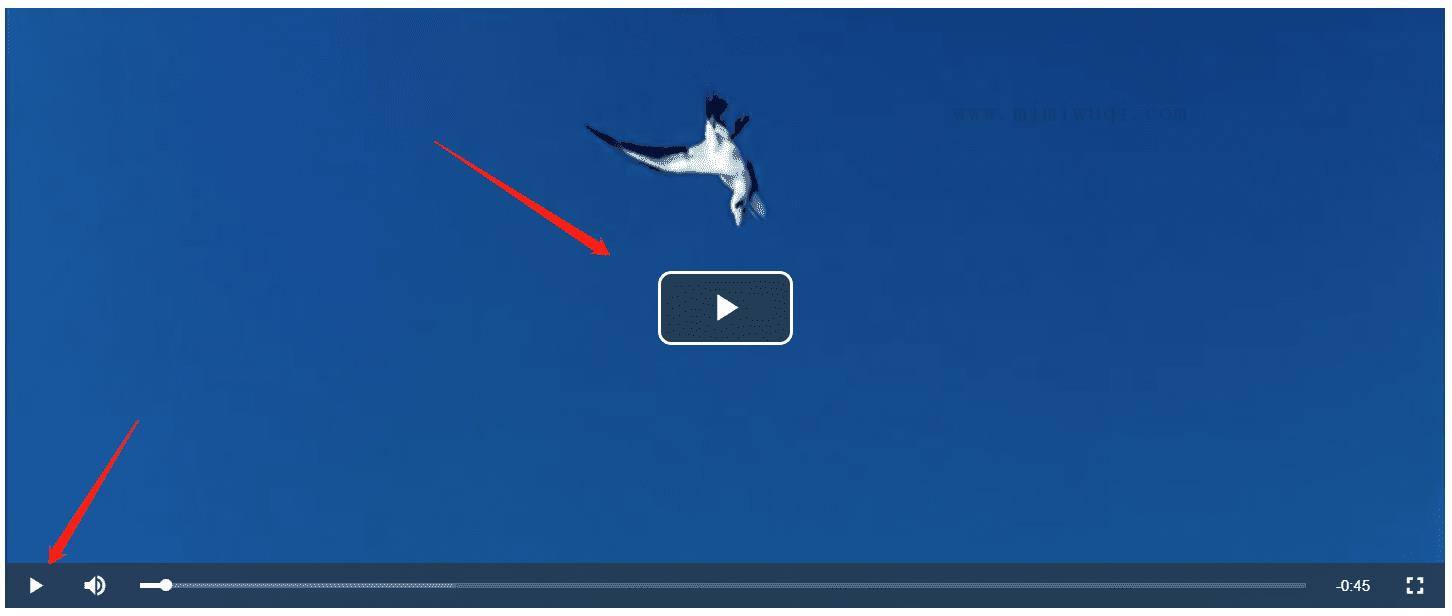
video.js 在未播放时,会显示一个大的播放按钮,上面我们提到如何让他居中。
那么,如何在视频暂停时也显示这个播放按钮呢?如下图:
var myPlayer = videojs('example_video_1');
myPlayer.ready(function(){
    //在回调函数中,this 代表当前播放器,
    //可以调用方法,也可以绑定事件。
})
myPlayer.play();
myPlayer.pause();
var whereYouAt = myPlayer.currentTime();
myPlayer.currentTime(120);
加载完成视频才可以知道视频时长,且在 flash 情况下无效
var howLongIsThis = myPlayer.duration();
就是返回下载了多少
var whatHasBeenBuffered = myPlayer.buffered();
var howMuchIsDownloaded = myPlayer.bufferedPercent();
var howLoudIsIt = myPlayer.volume();
myPlayer.volume(0.5);
var howWideIsIt = myPlayer.width();
myPlayer.width(640);
var howTallIsIt = myPlayer.height();
myPlayer.height(480);
myPlayer.size(640,480);
myPlayer.enterFullScreen();
myPlayer.enterFullScreen();
durationchange
ended //播放结束
firstplay
fullscreenchange
loadedalldata
loadeddata
loadedmetadata
loadstart
pause //暂停
play  //播放
progress
seeked
seeking
timeupdate
volumechange
waiting
resize inherited

var myFunc = function(){
    // Do something when the event is fired
};
myPlayer.on("ended", function(){
    console.log("end", this.currentTime());
});
myPlayer.on("pause", function(){
    console.log("pause")
});
myPlayer.removeEvent(“eventName”, myFunc);
Bug 修复:
点击下载地址 提取码:56oa
错误修复:
点击下载地址 提取码:y5gc
(7.0 以上版本相比之前版本文件大了很多,对文件大小有要求的朋友请选择 7.0 以下版本)
功能:
Bug 修复:
代码重构:
性能改进:
还原:
点击下载地址 提取码:hfh6
Bug 修复:
例行工作:
点击下载地址 提取码:n8f3
点击下载地址 提取码:a4gn
点击下载地址 提取码:mo20
点击下载地址 提取码:5vxs
点击下载地址 提取码:2dd5
点击下载地址 提取码:xbi4
点击下载地址 提取码:6wt1
点击下载地址 提取码:jbq5
以上就是整理的关于 Html5 视频播放插件 video.js 使用技巧及细节优化全部内容,因为我也是第一次使用 video.js,所以有些不足欢迎留言讨论。
更多 建站教程 请访问 https://www.mimiwuqi.com/webqianduan/