
这节开始带大家学习 Electron 下的对话框操作,对话框一般会有选择文件对话框,保存文件对话框和确认对话框,本文我们就来学习文件选择对话框和保存文件对话框的相关操作。
话框相关 API 讲解
我们先来看一下打开对话框的相关 API,打开文件选择对话框可以使用dialog.showOpenDialog()方法来打开,它有两个参数,一个是设置基本属性,另一个是回调函数,如果是异步可以使用then来实现。
title: String (可选),对话框的标题defaultPath: String (可选),默认打开的路径buttonLabel: String (可选), 确认按钮的自定义标签,当为空时,将使用默认标签filters: 文件选择过滤器,定义后可以对文件扩展名进行筛选properties:打开文件的属性,比如打开文件还是打开文件夹,甚至是隐藏文件。
对基本的 API 了解以后,就可以写代码看看具体的效果了。
选择对话框练习
在根目录新建一个index4.html文件,然后编写一个按钮,点击按钮可以打开窗口选择文件。
<!DOCTYPE html>
<html lang="en">
<head>
    <meta charset="UTF-8">
    <meta http-equiv="X-UA-Compatible" content="IE=edge">
    <meta name="viewport" content="width=device-width, initial-scale=1.0">
    <title>Document</title>
</head>
<body>
    <button id="openBtn">打开文件</button>
    <img id="images" style="width: 100%;" />

    <script>
        const {dialog} = require('electron').remote;
        var openBtn = document.querySelector('#openBtn');
        openBtn.onclick = function () {
            dialog.showOpenDialog({
                title: '请选择你喜欢的宠物'
            })
        }
    </script>
</body>
</html>
写完后记得把main.js中的引入页面改成index4.html代码如下:
mainWindow.loadFile('index4.html');
使用electron . 预览一下,可以看到,已经可以顺利打开文件选择窗口了。
默认路径的设置
这时打开的窗口是没有默认文件的,比如我们想直接定位到美女文件mv.jpg,就可以用defaultPath来进行制作。 代码如下:
dialog.showOpenDialog({
    title:'请选择你喜欢的宠物照片',
    defaultPath:'mv.jpg'
})
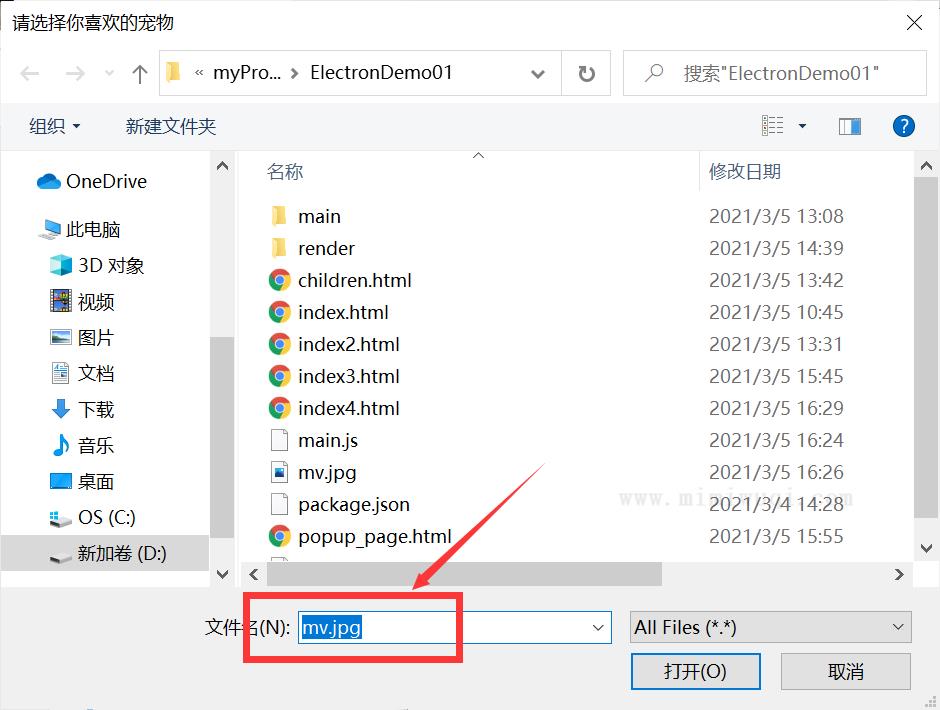
有的小伙伴这时候就会问了,我用 html 的选择文件也可以实现这个效果,确实是可以实现的,但我认为既然用了 Electron 就最好使用原生的形式打开。