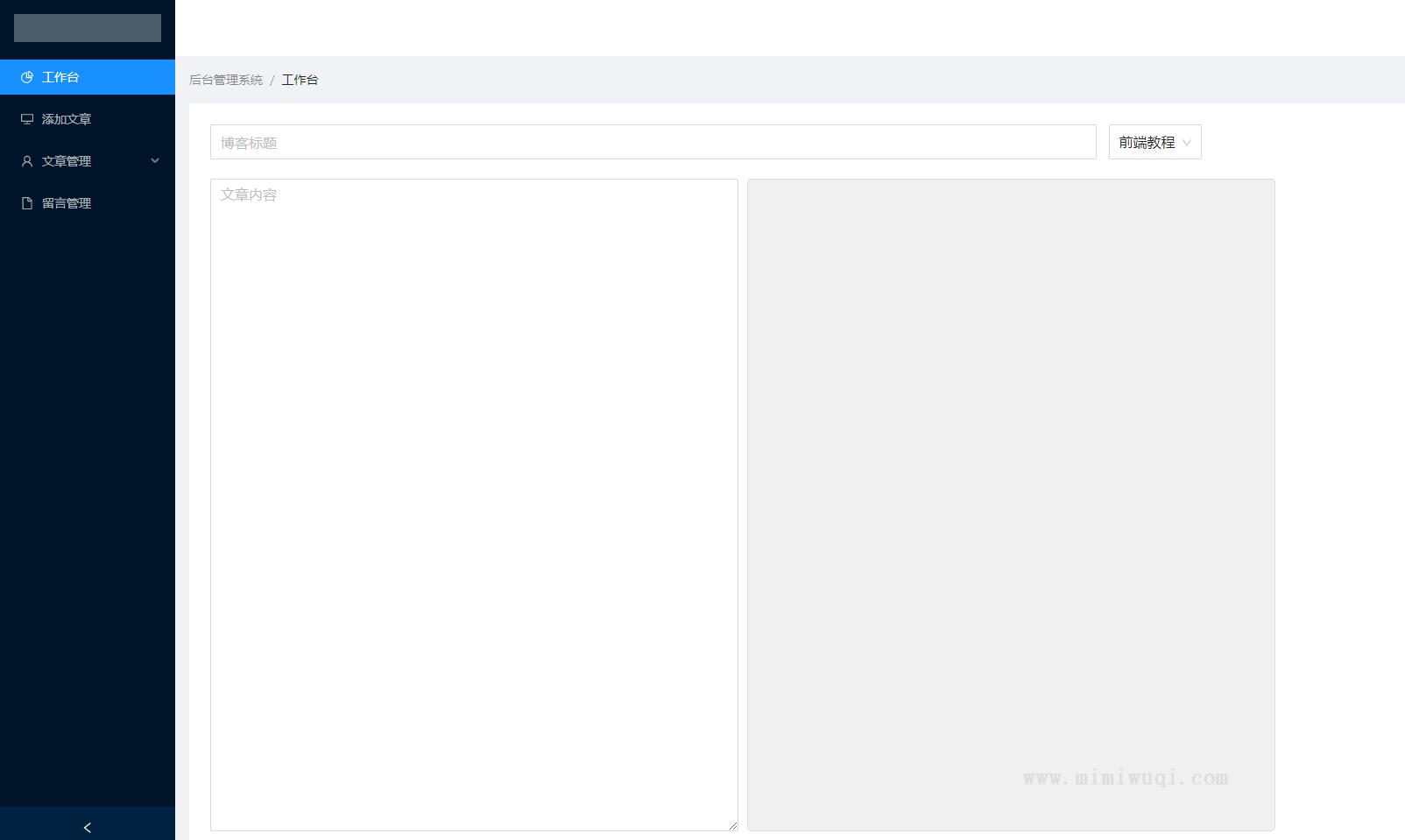
大体的 UI 架构确定下来以后,就可以制作里边的业务逻辑页面了,第一个要作的页面是添加博客文章,这是本博客教程最难的一部分,所以要分成几节来讲。本文我们先做出标题和内容部分。
创建增加文章页面
在/src/pages目录下面,新建一个AddArticle.js的文件。建立完成后用import引入下面需要使用的组件
import React,{useState} from 'react';
import marked from 'marked'
import '../static/css/AddArticle.css'
import { Row, Col ,Input, Select ,Button ,DatePicker } from 'antd'

const { Option } = Select;
const { TextArea } = Input
可以看到这里我们有一个AddArticle.css文件是不存在的,这个是样式文件,我们可以在/src/static/css文件夹下建立AddArticle.css文件,然后把下面的 CSS 样式拷贝进去。
.markdown-content{
    font-size:16px !important;
    max-height: 745px;
}
.show-html{
    padding:10px;
    border:1px solid #ddd;
    border-radius: 5px;
    font-size:16px;
    height: 745px;
    background-color: #f0f0f0;
    overflow: auto;
}

.show-html h1{
    font-size:30px;
}

.show-html h2{
    font-size:28px;
    border-bottom: 1px solid #cbcbcb;
}
.show-html h3{
    font-size:24px;
}

.show-html pre{
    display: block;
    background-color: #f0f0f0;
    padding: 5px;
    border-radius: 5px;
}
.show-html pre>code{
    color: #000;
    background-color: #f0f0f0;
}
.show-html code {
    background-color: #fff5f5;
    padding: 5px 10px;
    border-radius: 5px;
    margin: 0px 3px;
    color: #ff502c;
}
.show-html blockquote{
    border-left:4px solid #cbcbcb ;
    padding: 10px 10px 10px 30px;
    background-color: #f8f8f8;
}
.introduce-html{
    padding:10px;
    border:1px solid #ddd;
    border-radius: 5px;
    font-size:16px;

    background-color: #f0f0f0;
}


.introduce-html h1{
    font-size:30px;
}

.introduce-html h2{
    font-size:28px;
    border-bottom: 1px solid #cbcbcb;
}
.introduce-html h3{
    font-size:24px;
}

.introduce-html pre{
    display: block;
    background-color: #f0f0f0;
    padding: 5px;
    border-radius: 5px;
}
.introduce-html pre>code{
    color: #000;
    background-color: #f0f0f0;
}
.introduce-html code {
    background-color: #fff5f5;
    padding: 5px 10px;
    border-radius: 5px;
    margin: 0px 3px;
    color: #ff502c;
}
.introduce-html blockquote{
    border-left:4px solid #cbcbcb ;
    padding: 10px 10px 10px 30px;
    background-color: #f8f8f8;
}
.date-select{
    margin-top:10px;
}
然后你就可以编写 UI 部分的代码了,这部分我们依然使用Ant Desgin的代码,先编写一个最基本的架构。
function AddArticle() {
    return (
        <div>我是添加文章</div>
    )
}

export default AddArticle
写完简单的这个,可以到AdminIndex.js中去配置路由,新引入路由模块,然后再引入对应的 JS 文件。
import { Route } from "react-router-dom";
import AddArticle from './AddArticle'
然后在主界面的操作内容区域加入下面的路由代码。
<div className="site-layout-background" style={{ padding: 24, minHeight: 360 }}>
    <div>
        <Route path="/index/" exact component={AddArticle} />
    </div>
</div>
做完这步可以到浏览器中预览看一下,是不是可以访问到添加文章页面,如果访问不到,可以到Main.js文件中,删除exact(精确匹配),应该就可以访问到了。
编写标题和文章内容区域
路由调通后,就可以编写基本的 UI 样式了,我们先把标题和 UI 部分做好。先把大体架构制作完成,也就是大体分区。
<div>
  <Row gutter={5}>
      <Col span={18}>
      </Col>
      <Col span={6}>
      </Col>
  </Row>
</div>
这时我们把页面分成了两栏,我们先来完成左边的部分,也就是标题和文章内容。
<div>
<Row gutter={5}>
<Col span={18}>
<Row gutter={10} >
<Col span={20}>
<Input
placeholder="博客标题"
size="large" />
</Col>
<Col span={4}>
<Select defaultValue="Sign Up" size="large">
<Option value="Sign Up">前端教程</Option>
</Select>
</Col>
</Row>
<br/>
<Row gutter={10} >
<Col span={12}>
<TextArea
className="markdown-content"
rows={35}
placeholder="文章内容"
/>
</Col>
<Col span={12}>
<div className="show-html">
</div>
</Col>
</Row>
</Col>
<Col span={6}>
</Col>
</Row>
</div>
这步完成可以到浏览器中预览一下啊,看看是否是我们想要的效果,然后根据个人喜好进行微调。