
通过上一节的学习,只能控制一个 DOM 元素的动画,想控制多个动画react-transition-group这个动画库也是可以做到的。这节课就带你了解一下多 DOM 动画控制的方法。
使用TransitionGroup
它就是负责多个 DOM 元素的动画的,我们还是拿美女这个案例作例子,现在可以添加任何的服务项目,但是都是直接出现的,没有任何动画,现在就给它添加上动画。添加动画,先引入transitionGrop。
直接打开/src/Meinv.js的文件,然后在最顶部同时
import {CSSTransition , TransitionGroup} from 'react-transition-group'
引入之后,就可以使用这个组件了,方法是在外层增加<TransitionGroup>标签。
<ul ref={(ul)=>{this.ul=ul}}>
    <TransitionGroup>
    {
        this.state.list.map((item,index)=>{
            return (
                <MeinvItem
                key={index+item}
                content={item}
                index={index}
                deleteItem={this.deleteItem.bind(this)}
                />
            )
        })
    }
    </TransitionGroup>
</ul>
这个需要放在循环的外边,这样才能形成一个组动画,但是只有这个<TransitonGroup>是不够的,你还是需要加入<CSSTransition>,来定义动画。
加入<CSSTranstion>标签
可以完全仿照上节课的经验,为Meinv组件,加上具体的动画设置,就可以实现多 DOM 元素的动画效果了。代码如下:
<ul ref={(ul)=>{this.ul=ul}}>
    <TransitionGroup>
    {
        this.state.list.map((item,index)=>{
            return (
                <CSSTransition
                    timeout={1000}
                    classNames='boss-text'
                    unmountOnExit
                    appear={true}
                    key={index+item}
                >
                    <MeinvItem
                    content={item}
                    index={index}
                    deleteItem={this.deleteItem.bind(this)}
                    />
                </CSSTransition>
            )
        })
    }
    </TransitionGroup>
</ul>
<Boss />
</Fragment>
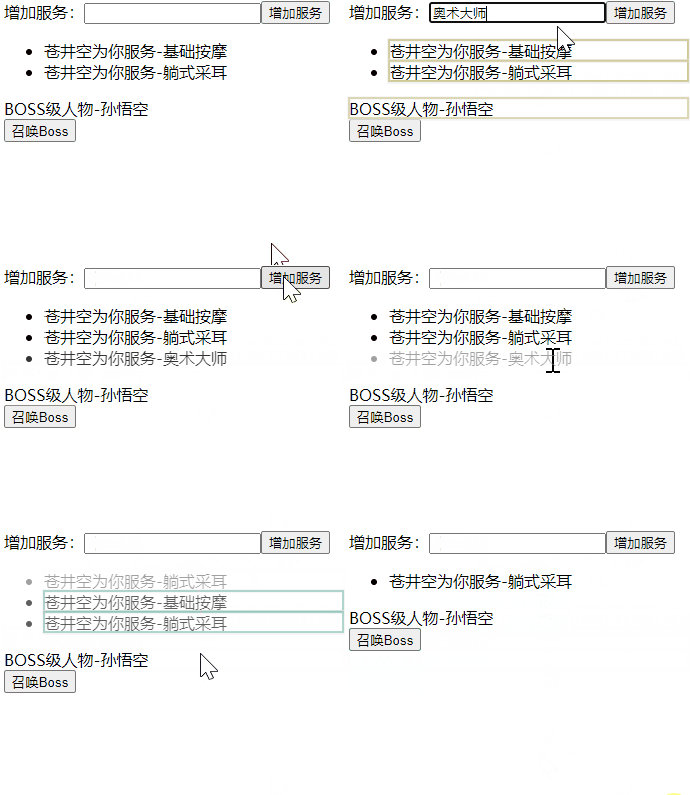
效果如下:
总结
React 动画还有很多知识,能做出很多酷炫的效果,完全可以单独分出来一个岗位,我在工作中用的都是比较简单的动画,用react-transition-group动画已经完全可以满足我的日常开发需求了。如果你想学习更多的 React 动画知识,可以看看文档或者书。
学完这节,React 的基础知识部分就到这里了,接下来开始讲解Rudex的知识,希望你能跟着继续学习,一起努力进步。